LINE桌面客户端获取全攻略:官方下载安装与常见问题解答
目录导读
- LINE桌面客户端简介与版本类型
- 官方获取渠道与安全验证方法
- Windows系统详细安装步骤
- macOS系统安装与权限设置
- 安装过程中的常见错误及解决方法
- 首次登录与设备同步设置
- 桌面版与移动版的差异对比
- 安全提示:如何避免假软件与恶意程序
- 问答精选:用户最关心的10个问题
LINE桌面客户端简介与版本类型
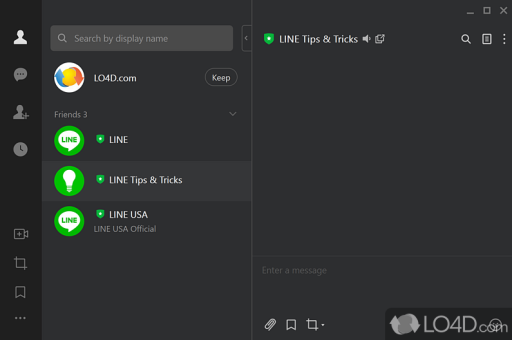
LINE作为亚洲地区广泛使用的即时通讯工具,其桌面客户端允许用户在电脑上同步手机消息,实现跨设备沟通,目前LINE桌面版主要分为两类:Windows版(支持Win10/11)和macOS版(支持Intel与Apple Silicon芯片),值得注意的是,LINE并未提供Linux原生客户端,但用户可通过Wine或虚拟机间接使用。
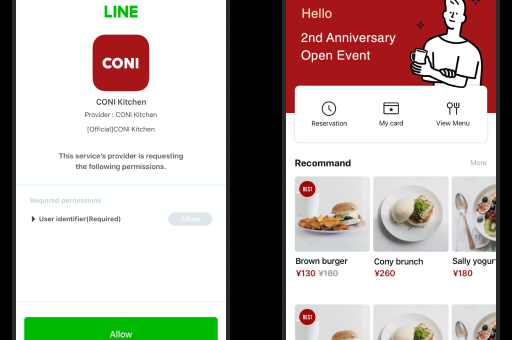
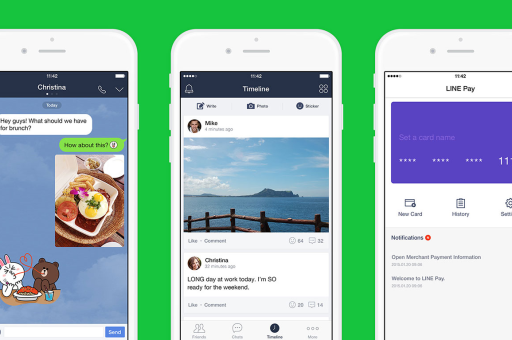
与手机版相比,桌面版更专注于消息收发、文件传输和视频通话功能,但缺少了LINE Pay、LINE Today等本地生活服务,对于办公场景而言,桌面版的大屏幕操作和键盘输入效率明显优于手机。
官方获取渠道与安全验证方法
获取LINE桌面客户端最安全的方式是通过官方渠道,以下是经过验证的可靠途径:
- 官方网站下载:访问LINE国际官网(line.me),点击“下载”按钮
- Microsoft Store:Windows用户可直接在商店搜索“LINE”
- Mac App Store:macOS用户可通过App Store获取
- 企业版渠道:若有特殊需求,可咨询LINE Business部门
安全验证要点:
- 检查网址是否为
line.me或store.line.me - 查看软件签名信息(Windows右键属性→数字签名)
- 核对文件哈希值:官方通常会提供SHA-256值
- 避免使用第三方下载站(如“绿色软件园”“PC下载站”等)
反钓鱼提示:近期出现大量仿冒LINE官网的钓鱼网站,域名类似“line-download.com”“line-free.net”等,请务必确认地址栏的拼写准确性。
Windows系统详细安装步骤
以Windows 11为例,详细安装流程如下:
下载安装包
- 从官网下载
LINEInst.exe(约120MB) - 或通过Microsoft Store直接安装(推荐,自动更新更省心)
运行安装程序
- 双击安装文件,若弹出用户账户控制(UAC)窗口,点击“是”
- 选择安装语言(支持繁体中文、英文、日文等)
- 自定义安装路径(不建议安装在C盘系统盘目录下)
- 勾选“创建桌面快捷方式”和“开机自动启动”(按需选择)
等待安装完成
- 安装过程约3-5分钟,进度条完成后自动启动
- 若遇到防火墙警告,点击“允许访问”
安全软件兼容性 如果360、腾讯管家等软件拦截,请选择“允许此次操作”,若长期无法运行,可尝试关闭“实时防护”后重新安装。
macOS系统安装与权限设置
macOS版安装相对简单,但需注意Apple Silicon芯片的适配问题:
Intel芯片Mac:
- 从App Store或官网下载DMG安装包
- 将LINE图标拖入“应用程序”文件夹
- 首次启动时,系统会提示“LINE是从互联网下载的”,点击“打开”
Apple Silicon (M1/M2/M3) Mac:
- 推荐通过App Store获取原生ARM版本
- 若使用官网DMG包,需确认是否为Universal版(同时支持Intel和ARM)
- 首次启动可能需要授权摄像头、麦克风和通知权限
权限设置精讲:
- 通知权限:在“系统设置→通知→LINE”中开启“允许通知”
- 相机权限:视频通话前需在“隐私与安全性→相机”中打开
- 登录项:如需开机自启,可在“通用→登录项”中添加LINE
安装过程中的常见错误及解决方法
| 错误代码/现象 | 可能原因 | 解决方案 |
|---|---|---|
| 安装程序无响应 | 系统版本过旧 | 更新至Windows 10 1903以上或macOS Catalina以上 |
| 错误代码0x80070005 | 权限不足 | 右键安装程序→“以管理员身份运行” |
| 提示“无法验证开发者” | 系统安全策略 | macOS:前往“系统设置→隐私与安全性→仍要打开” |
| 安装后闪退 | 显卡驱动冲突 | 更新显卡驱动或禁用硬件加速(设置→高级) |
| 语言显示乱码 | 系统区域设置 | Windows:控制面板→区域→管理→更改系统区域设置 |
首次登录与设备同步设置
安装完成后,进入登录界面:
二维码扫描登录
- 打开手机LINE“设置”→“移动版扫码”
- 扫描电脑屏幕上的二维码
- 手机端确认登录(注意:桌面版会同步所有聊天记录)
手机验证码登录
- 输入LINE注册时的手机号
- 接收短信验证码(注意国家代码选择+86)
- 输入验证码后自动登录
设备同步要点:
- 电脑端首次登录会自动拉取近30天的聊天记录(可在设置中调整)
- 若开启“多设备登录”,手机与电脑可同时在线
- 注意:电脑端删除的消息不会同步删除手机端记录
桌面版与移动版的差异对比
| 功能项 | 桌面版 | 移动版 |
|---|---|---|
| 语音/视频通话 | 支持 | 支持(额外支持动态表情) |
| 文件传输 | 最大支持2GB | 最大支持100MB |
| 批量消息管理 | 支持Ctrl+A全选 | 需长按多选 |
| 贴图/主题 | 仅限动态贴图 | 完整商店功能 |
| 游戏/小程序 | 不支持 | 完整支持 |
| LINE Pay | 不支持 | 完整支持 |
| 多账户切换 | 仅支持单一账户 | 支持登录管理 |
安全提示:如何避免假软件与恶意程序
近年来,假冒LINE桌面客户端的恶意软件层出不穷,以下为识别要点:
官方特征:
- 安装包命名为
LINEInst.exe(Windows)或LINE.dmg(macOS) - 数字签名颁发者显示“LINE Corporation”
- macOS版经过公证(Gatekeeper验证通过)
常见骗局:
- 诱导下载“LINE中文版”、“LINE破解版”(实为木马程序)
- 冒充LINE客服要求“联系技术支持”获取远程访问权限
- 提供“多开工具”或“自动回复插件”(可能包含键盘记录器)
防护建议:
- 永远不要在非官方渠道获取软件
- 安装后立即用Windows Defender或Mac的内置安全工具扫描
- 不要随意授予LINE“完全磁盘访问权限”或“辅助功能权限”
问答精选:用户最关心的10个问题
Q1:LINE桌面客户端在哪里可以下载? A:最佳途径是LINE官网(line.me)或Microsoft Store/Mac App Store,可确保正版和安全。
Q2:为什么在中国大陆下载LINE桌面版速度很慢? A:由于网络环境限制,直接下载可能不稳定,建议尝试使用备用下载链接或更换网络环境(例如使用稳定的VPN服务),但不建议使用第三方加速工具。
Q3:安装后打不开,显示“应用程序无法启动”怎么解决? A:请尝试以下步骤:① 重新下载最新版本安装包 ② 关闭杀毒软件后重装 ③ 检查系统是否缺少VC++运行库(Windows)或是否已更新至最新系统版本。
Q4:LINE桌面版支持Linux系统吗? A:官方不支持Linux,但可通过Wine工具间接运行Windows版,或使用基于Chromium的第三方客户端(LINE for Linux”非官方版本),但稳定性和安全性无法保证。
Q5:如何解除桌面版与手机的绑定? A:电脑端点击“设置”→“账户”→“退出登录所有设备”,或手机端进入“设置”→“我的账户”→“登录设备管理”取消绑定。
Q6:为什么电脑端收不到消息提醒? A:检查:① 系统通知权限是否开启 ② LINE设置内是否关闭了“静音模式” ③ 是否连接了不支持通知的VPN。
Q7:同一账号可以在多台电脑登录吗? A:可以,但每台电脑登录时,手机端会收到确认通知,最多支持同时登录5台设备(包括手机和平板)。
Q8:安装后发现是英文界面,如何改成中文? A:点击“设置”→“Language”→“中文(繁體)”或“简体中文”(注意简中仅在某些版本提供),若无法切换,请卸载后重新从官网繁体中文页面下载。
Q9:Mac版安装时提示“LINE已损坏,移至废纸篓”? A:这是macOS Gatekeeper的误报,请前往“系统设置→隐私与安全性→安全性”选择“任何来源”(需终端开启),或直接通过App Store安装可避免此问题。
Q10:如何备份聊天记录到电脑? A:桌面版默认自动同步聊天记录(需保持联网),如需手动备份,手机端进入“设置”→“聊天”→“备份及还原聊天记录”导出至电脑(仅限文字记录)。
通过以上完整指南,您应该能够安全、顺利地获取并安装LINE桌面客户端,请始终牢记:官方渠道是唯一保证安全与稳定的途径,若在操作中遇到其他问题,建议直接访问LINE官网的帮助中心或联系官方客服,切勿轻信网络上的非官方解决方案。
标签: LINE桌面版下 载 LINE Windows/Mac